
テクニカルトピックス
【2026.1.6】Swivel Applianceログのバックアップについて
◆ユーザの操作履歴を効率的に保存する方法
まず最初に、ユーザのログイン履歴等を保存する方法についてご説明いたします。
これは、GUIの管理画面のみの操作ですので、Swivel Cloudでも使用可能です。
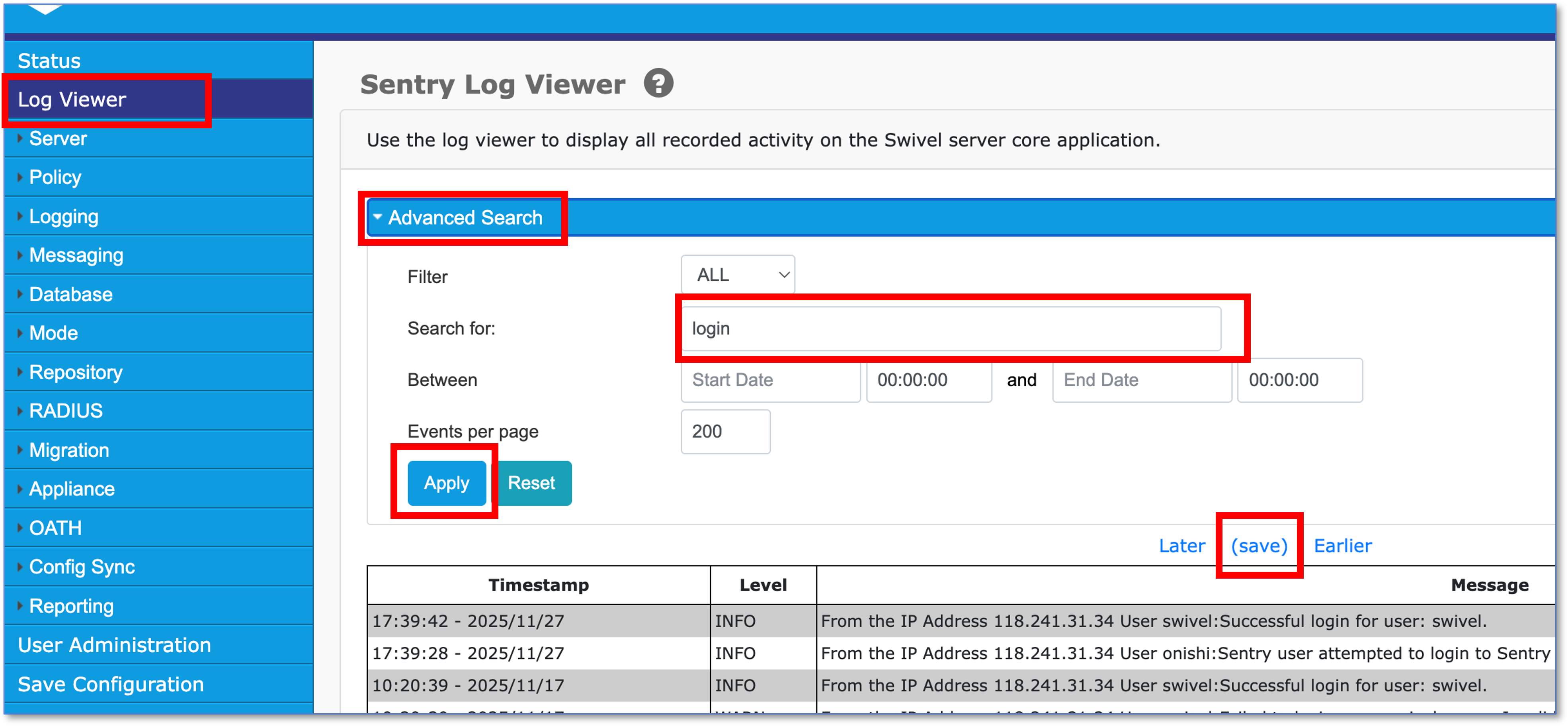
(1)8080ポートの管理画面にブラウザからアクセスし、管理者アカウントでログインします。
(2)左側のメニューから「Log Viewer」をクリックします。
(3)「Advanced Search」をクリックします。
(4)もしログインに関係する内容のみをご覧になりたい場合は、「Search for:」の欄に「login」と入力します。
次に対象期間を「Between」で選択します。
最後に「Apply」をクリックします。
(5)対象となるログが表示されたら、「(save)」をクリックします。
(6)ダウンロードフォルダに「pinsafe***.log」という名前のファイルで保存されます。
◆Swivel Appliance内のログをバックアップする方法
(こちらはCMIへのアクセスが前提となりますので、Swivel Cloudは対象外となります。)
ログは、管理画面の[Logging]の設定に応じて2つの異なる場所に保存されます:
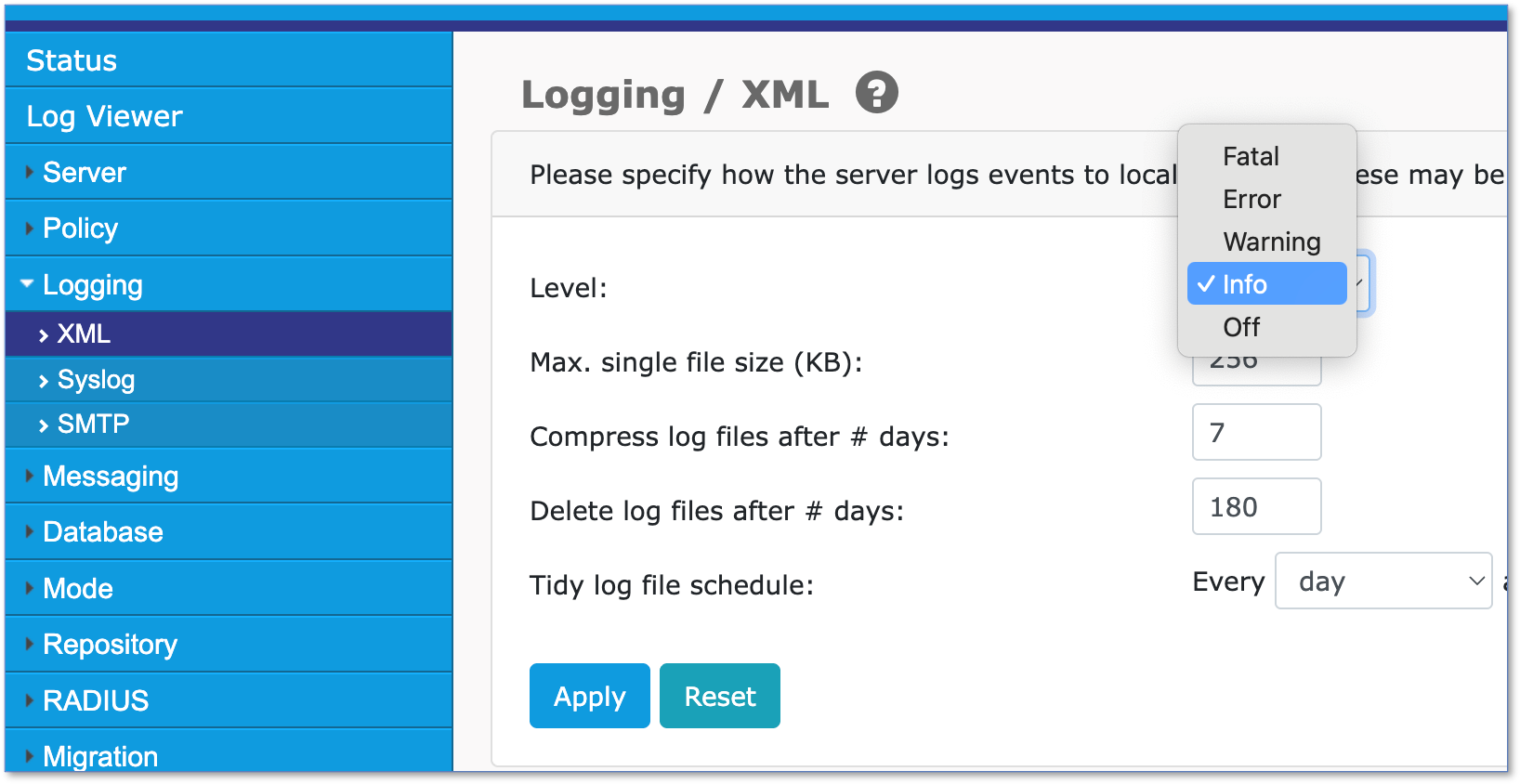
[Logging] -> [XML] で、Levelが「Off」以外に設定されている場合、ログは
/home/swivel/.swivel/logs
配下のXMLファイルに保存されます。
お客様のシステムがHA構成の場合、[Logging] -> [Database] で、Levelが「Off」以外に設定されている場合、ログはswivel_logs という名前のデータベースに保存されます。レベルが同じであれば、これらはXML形式のログと同一の内容です。
したがって、[Logging] -> [XML] で、Levelが「Off」以外に設定されている場合は、上述のXMLファイルをコピーするのが最も簡単な方法となります。
また、データベースログ記録はバージョン4.2.1以降で利用可能となったため、古いログはデータベースから取得できない可能性があります。
バックアップ用のログを復元するには、コマンドラインアクセスとSQLスクリプトの実行が必要となります。
なお、ログはXML形式・データベース形式ともに定期バックアッププロセスの一環として保存されます。従って、過去のバックアップコピーをお持ちであれば、それらからもログを復元可能です。
以上となります。
お客様の環境やシステムによって、別のバックアップを取得されたい場合には、弊社サポートデスクまでご一報下さい。